Pluma es parte de Tintero, la suite de oficina de NEKOedu pensada para la escuela. Te contamos qué podés hacer con Pluma y te acompañamos a escribir tu primer texto, paso a paso.
Tintero sirve para hacer los trabajos de la escuela y para aprender a usar un procesador de texto, una presentación y una hoja de cálculo. Trae tres aplicaciones, que se instalan juntas:
- Pluma, para escribir textos, como trabajos prácticos, cuentos, cartas o informes.
- Lienzo, para armar presentaciones.
- Cuadrícula, para hojas de cálculo.
Tintero es gratis. Para descargarlo, entrá a la página de Tintero, dejá tu correo y te mandamos el instalador.
Las tres funcionan en las netbooks de la escuela, también sin internet. Todo está en castellano, y los botones tienen su nombre escrito debajo, para que se entienda qué hace cada uno sin tener que adivinar.
Qué podés hacer con Pluma
- Escribir con formato: elegir el tipo y el tamaño de letra, poner negrita, cursiva o subrayado, cambiar el color, resaltar y alinear los párrafos.
- Escribir sin errores de ortografía: Pluma marca las palabras mal escritas y te sugiere cómo se escriben.
- Armar tablas e insertar imágenes y formas (flechas, estrellas, círculos).
- Poner encabezado y pie de página, con el número de página.
- Buscar y reemplazar una palabra en todo el texto.
- Guardar en PDF o en Word, y abrir documentos de Word.
- Imprimir.
Si se corta la luz, no se pierde lo que escribiste. Pluma guarda una copia sola cada 30 segundos. Si la netbook se apaga de golpe, la próxima vez que abras Pluma te pregunta «¿Querés recuperarlo?».
Primeros pasos
1. Abrí Pluma
En la escuela, con CELatino, tocá Mis aplicaciones en la barra de arriba y elegí Pluma, en el grupo Tintero.
Sin CELatino, abrí Tintero desde el escritorio o el menú Inicio, elegí quién va a trabajar y después tocá Pluma.
2. Conocé la pantalla
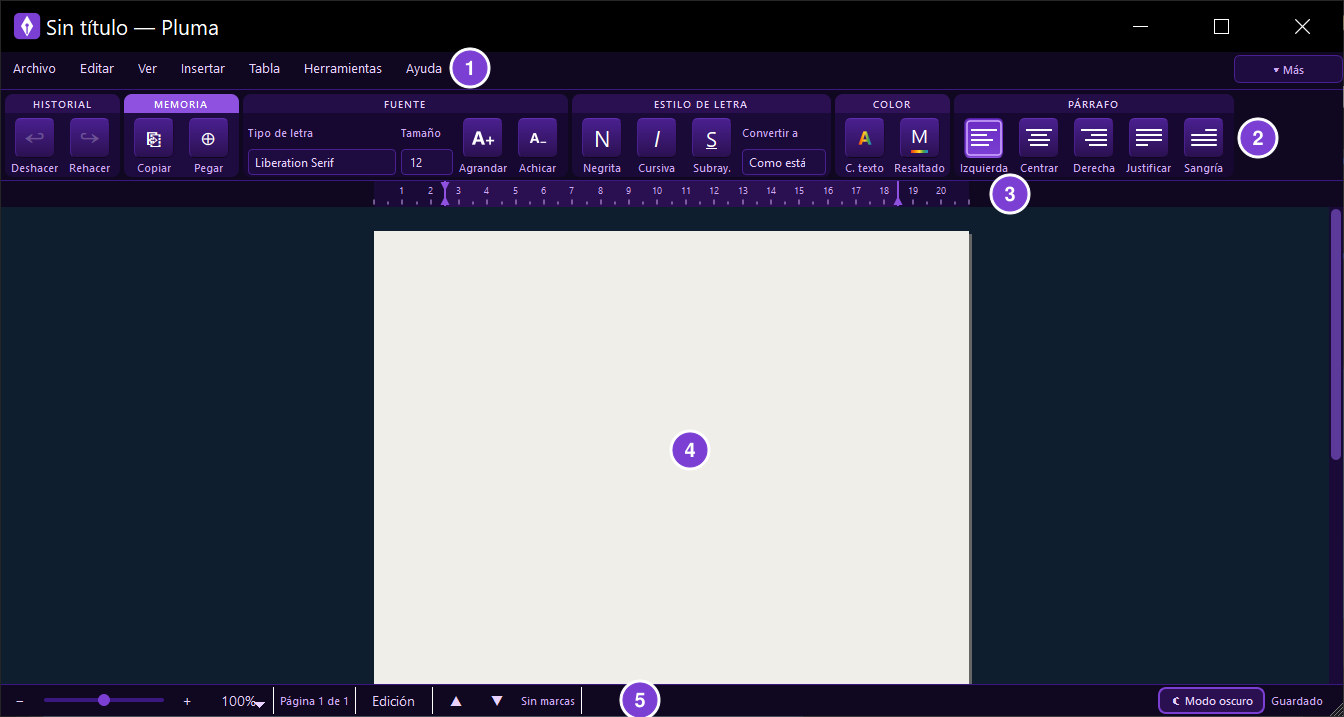
- Los menús (Archivo, Editar, Ver, Insertar, Tabla, Herramientas, Ayuda). Ahí está todo lo que hace Pluma.
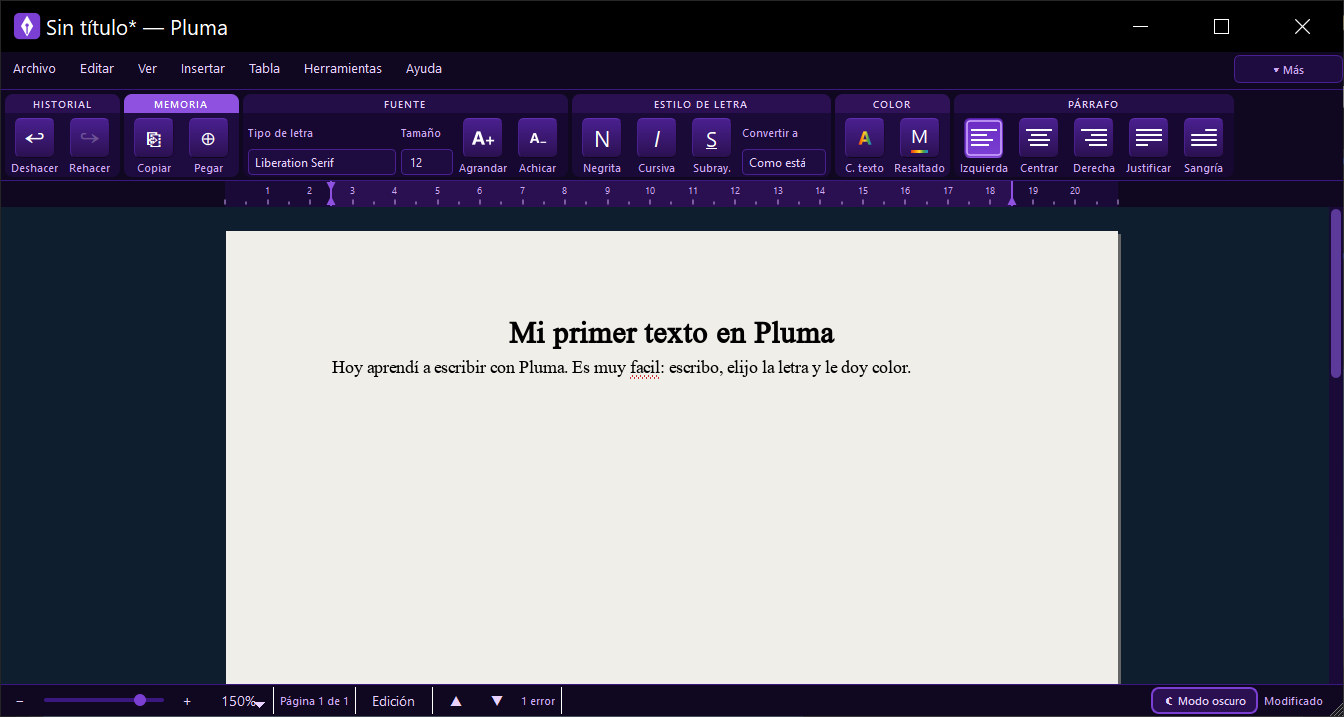
- La barra de herramientas, ordenada en grupos: Historial (deshacer y rehacer), Memoria (copiar y pegar), Fuente, Estilo de letra, Color y Párrafo.
- La regla, con los márgenes y las sangrías, que se pueden arrastrar.
- La hoja, donde escribís. Se ve tal cual va a salir impresa.
- La barra de abajo, con información del documento (te la mostramos enseguida).
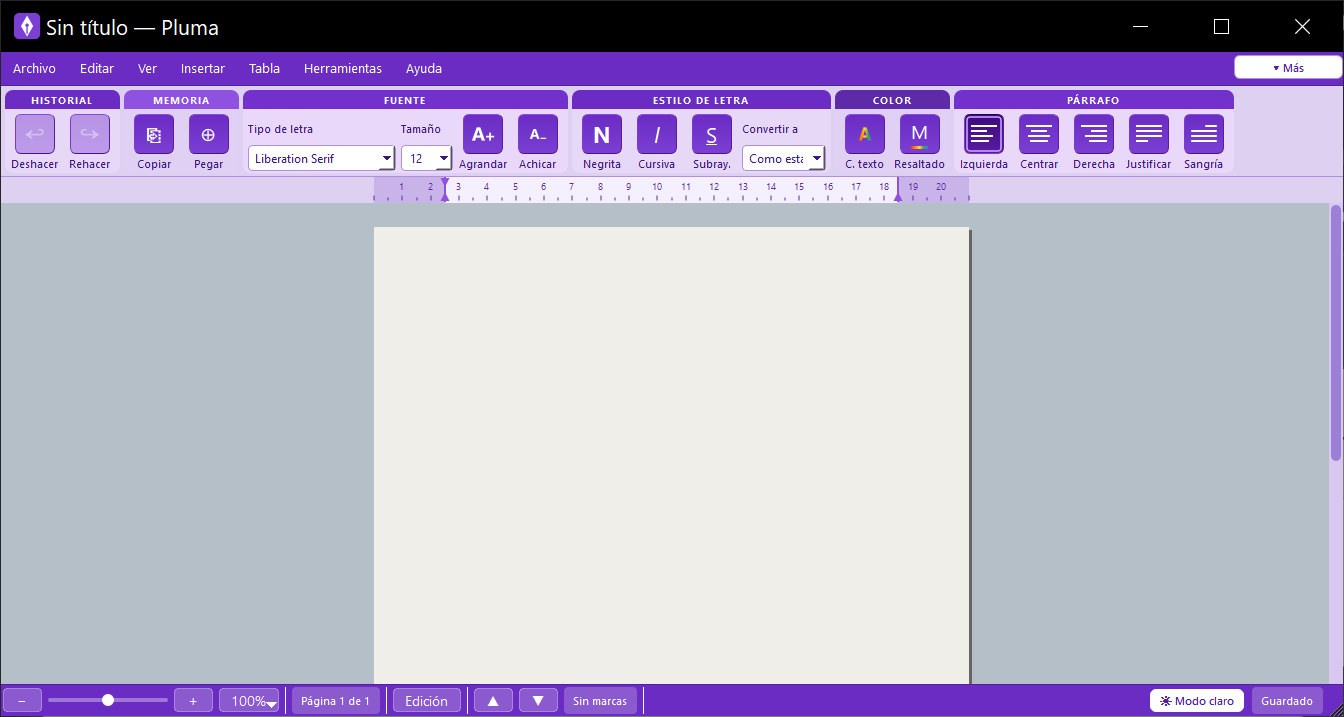
Modo oscuro o modo claro. Pluma arranca en modo oscuro. Si preferís los colores claros, tocá el botón ☾ Modo oscuro, abajo a la derecha. El botón pasa a decir ☀ Modo claro, y tocándolo otra vez se vuelve al modo oscuro. La hoja sigue siendo blanca en los dos modos.
El botón está en el mismo lugar en todas las aplicaciones de Tintero: Pluma, Lienzo y Cuadrícula. En esta nota vas a ver capturas de los dos modos.
La barra de abajo
Abajo de todo, Pluma te muestra cómo está tu documento:

- El zoom. Con − y +, o moviendo la barrita, ves la hoja más chica o más grande. Tocando el porcentaje elegís una medida directa. El texto no cambia, solo cómo lo ves.
- En qué página estás y cuántas tiene el documento.
- Edición o Borrador, cómo te ayuda el corrector. En Edición marca las palabras mal escritas en rojo, y también las palabras repetidas y los conectores de más («sin embargo», «además»…) en naranja. En Borrador marca más suave y solo cuenta los errores, para que escribas tranquilo y corrijas después. Se cambia tocándolo.
- Las marcas del corrector: cuántas hay («1 error», «Sin marcas»). Con ▲ y ▼ vas de una marca a la otra.
- Modo oscuro o modo claro.
- Si está guardado. Dice Modificado si hay cambios sin guardar, y Guardado cuando ya está todo guardado.
3. Escribí
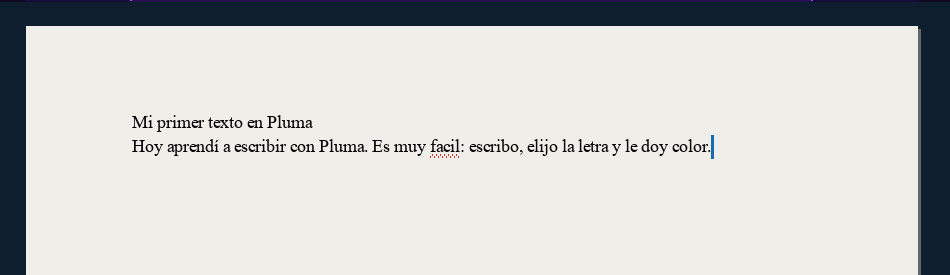
Hacé clic en la hoja y escribí. Para empezar un renglón nuevo, apretá Enter. En el ejemplo escribimos un título y un párrafo corto:
4. Dale formato al título
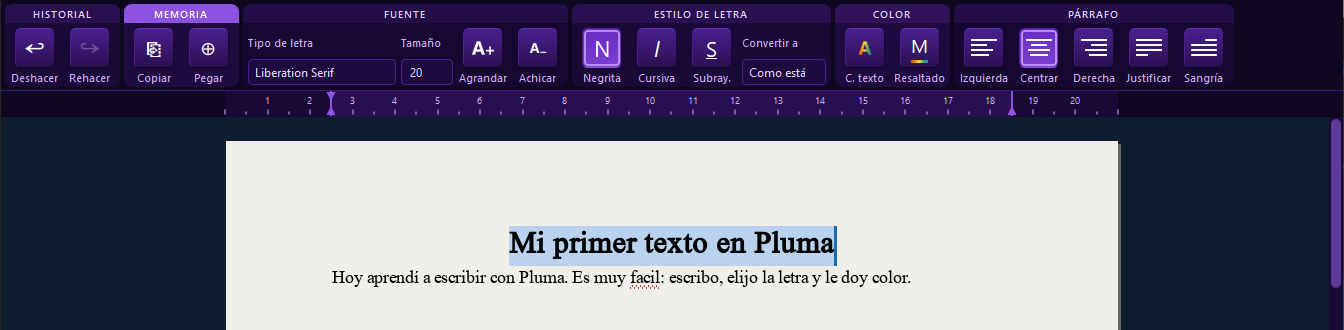
Para cambiar cómo se ve una parte del texto, primero hay que seleccionarla. Para eso, arrastrá el mouse por encima, o hacé tres clics seguidos sobre el título (así se selecciona el párrafo entero). Lo seleccionado se pinta de celeste.
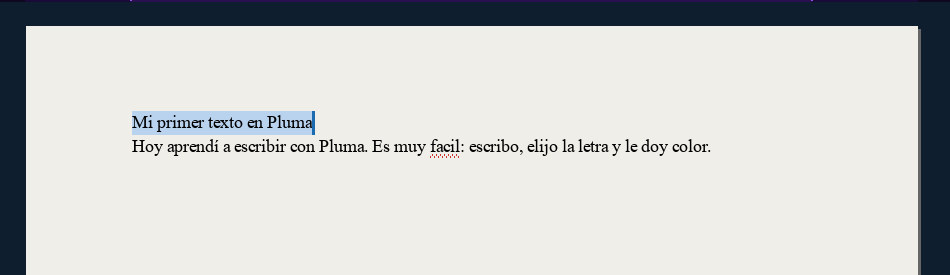
Con el título seleccionado:
- tocá Negrita (la N) para que se vea más fuerte;
- tocá Agrandar (A+) varias veces para hacerlo más grande;
- tocá Centrar, en el grupo Párrafo, para ponerlo en el medio.
5. Corregí la ortografía
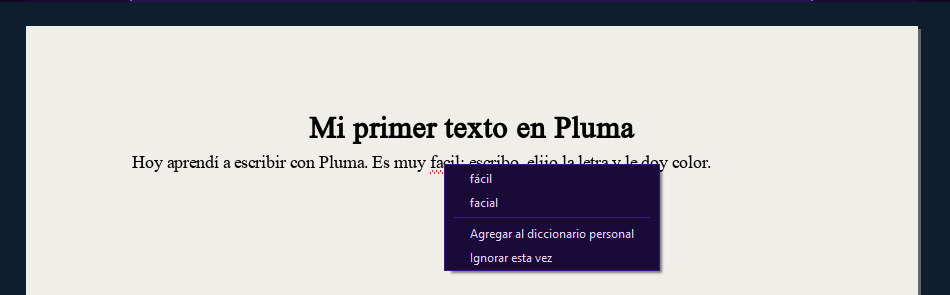
Pluma revisa lo que escribís mientras escribís. Cuando una palabra está mal escrita, la subraya con una línea roja ondulada. Abajo te dice cuántas encontró.
Hacé clic derecho sobre la palabra subrayada, y Pluma te muestra cómo podría escribirse. Elegí la correcta y se cambia sola.
6. Guardá tu trabajo
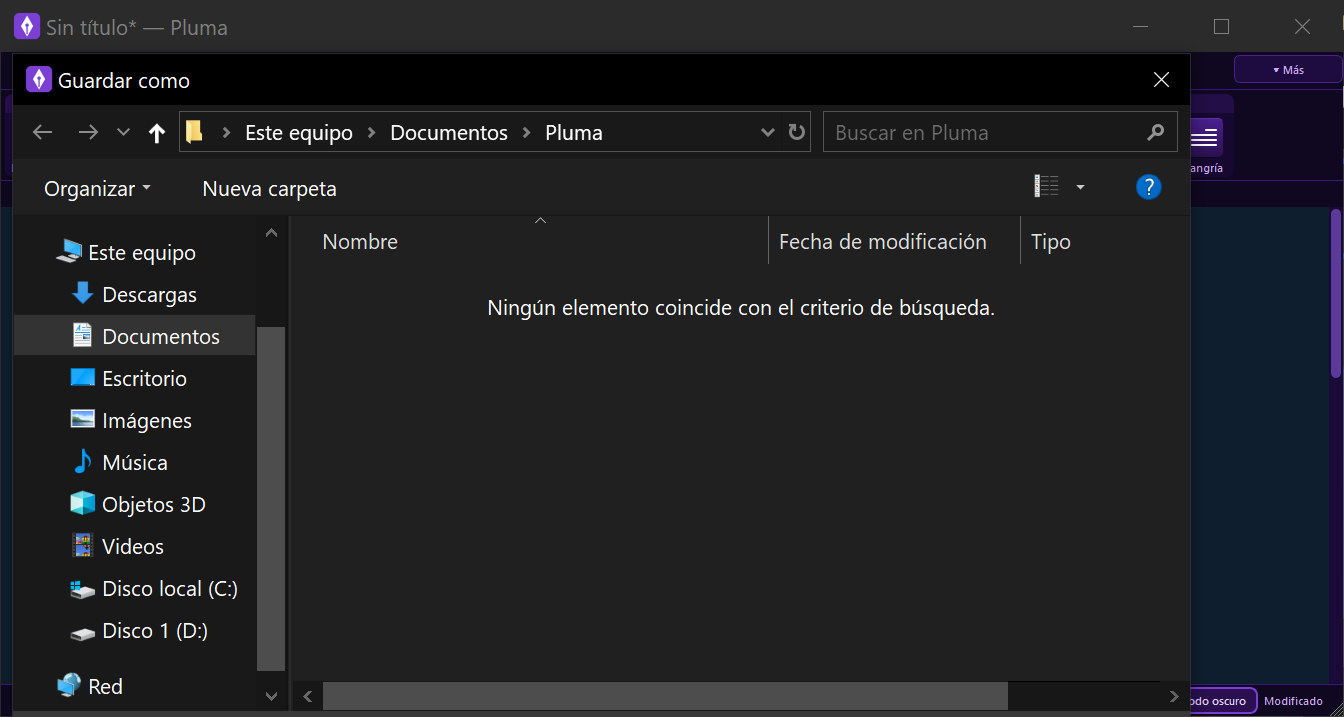
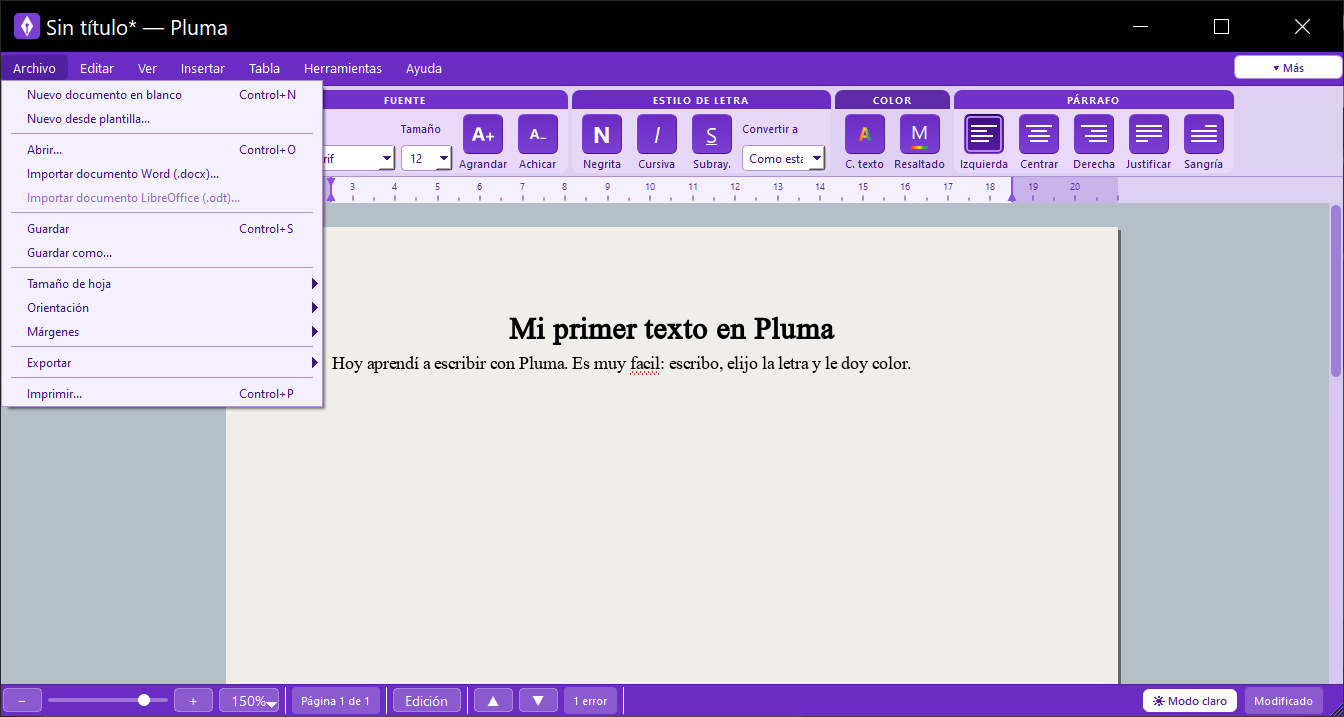
Apretá Ctrl + S, o andá a Archivo → Guardar. La primera vez Pluma te pide un nombre para el documento. Lo guarda en la carpeta Documentos › Pluma.
Después, cuando hagas más cambios, mirá abajo a la derecha. Si dice Modificado, volvé a apretar Ctrl + S.
7. Pasalo a PDF, a Word o imprimilo
En el menú Archivo están Exportar (como PDF o como Word) e Imprimir. El PDF sirve para mandar el trabajo a la seño y que se vea igual en cualquier computadora o celular.
Atajos que conviene saber
| Para | Apretá |
|---|---|
| Guardar | Ctrl + S |
| Deshacer lo último que hiciste | Ctrl + Z |
| Negrita, cursiva, subrayado | Ctrl + B, Ctrl + I, Ctrl + U |
| Seleccionar todo | Ctrl + A |
| Buscar y reemplazar | Ctrl + H |
| Imprimir | Ctrl + P |
¿Querés probar Pluma? Descargá Tintero gratis. Dejás tu correo y te llega el instalador para Windows.
En las próximas notas: cómo armar una tabla, cómo poner imágenes y formas, y cómo usar el encabezado y el pie de página.